Vários usuários do sistema, a sua escolha, podem ter acesso a um único número de whatsapp pelo nosso sistema, conversando com os pacientes. Assim, permitindo a centralização das conversas em um único número, otimizando a velocidade de resposta.
Após configurar o uso do Whatsapp pelo nosso sistema é preciso seguir os passos:
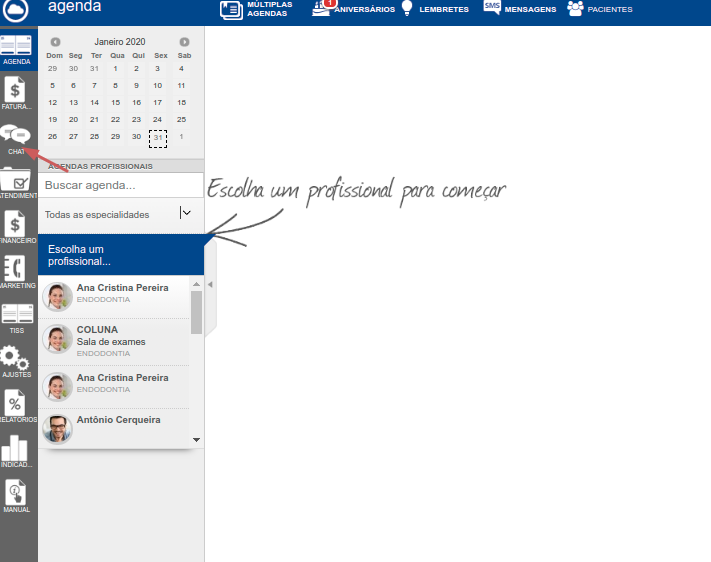
Primeiro passo é acessar o chat
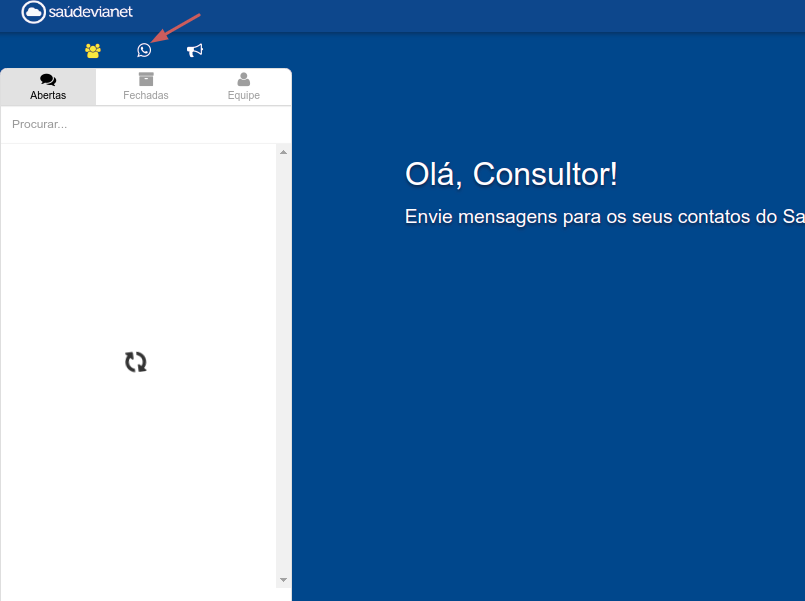
Clica no simbolo do Whatsapp
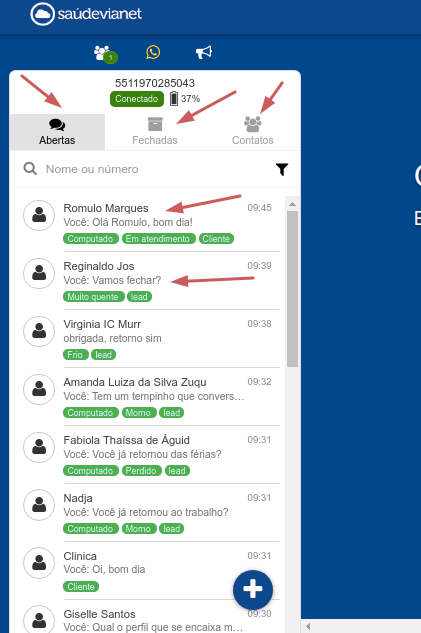
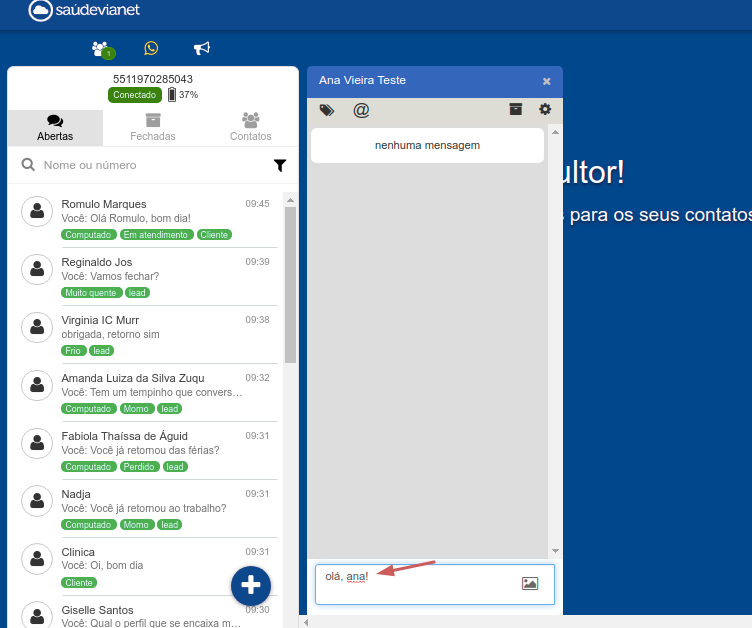
Então é só conversar normalmente, clicando na pessoa. Pode ver as conversas abertas e fechadas, além dos contatos. No mais em baixo, canto inferior direito da tela, é possível adicionar novos contatos
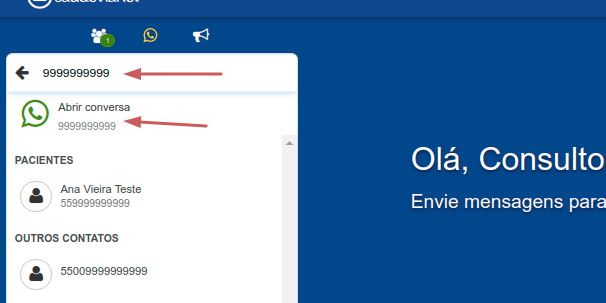
Então é só colocar o número e abir a conversa, depois é só enviar a mensagem
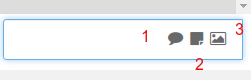
1 - Mensagens rápidas (será melhor detalhado mais abaixo)
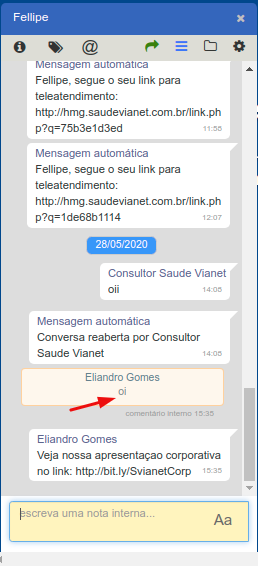
2 - Mensagem interna, visível apenas para os próprios atendentes da clínica (contato não visualiza)
3 - Enviar documento (imagem, pdf)
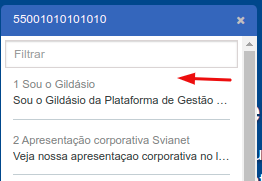
(1) Selecione a mensagem rápida desejada
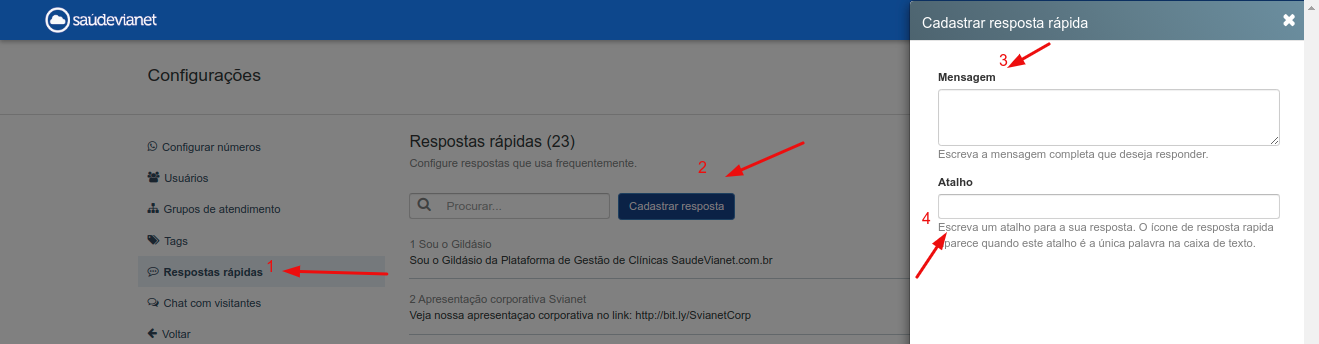
Para poder adicionar tags aos pacientes, respostas rápidas e selecionar os atendentes é preciso ir nas configurações.

Clicando em Respostas rápidas (1), você poderá pesquisar uma já existente ou criar uma nova (2), então adicionar as informações referentes a essa resposta rápida.
(2) Adicionando um comentário
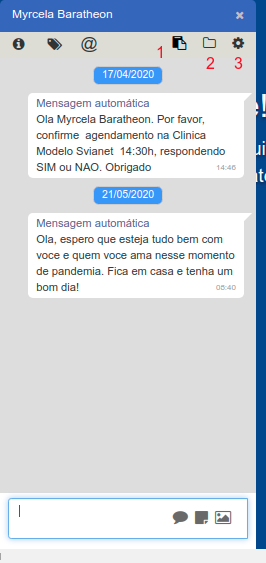
1 - Caso o contato não exista no sistema, ao clicar será criado um
2 - Fechar a conversa
3 - Altere nome e informação de contato (e-mail)
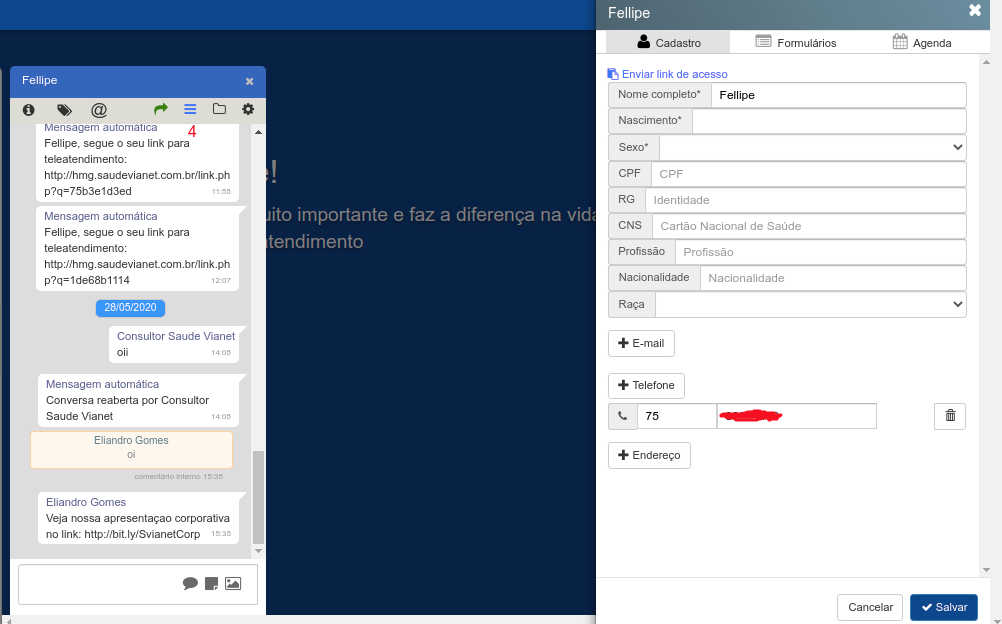
4 - Visualizar dados do paciente
Acesso aos dados cadastrais, formulários e agendamentos
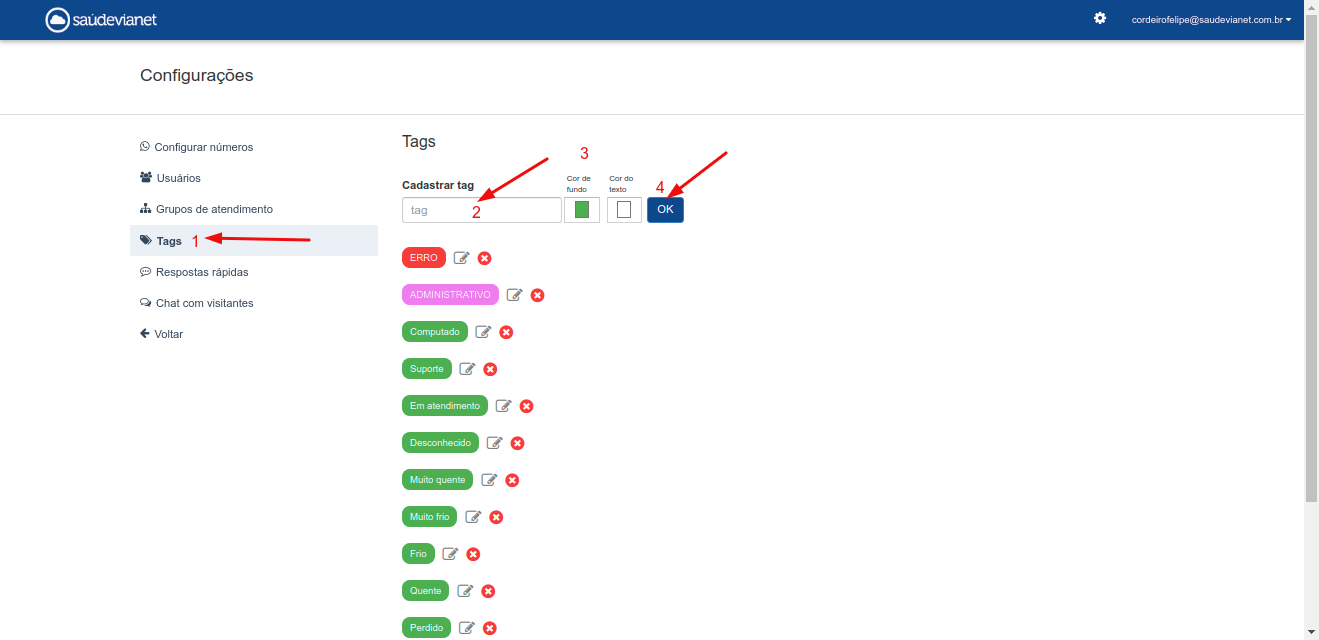
É possível mapear seus contatos, através de tags, de forma a categorizá-los e tirar o maior proveito dessas informações.
1 - Clique em tags
2 - Adicione a tag que desejar
3 - Personalize com a cor do texto e do fundo
4 - Ao clicar em ok, será cadastrado
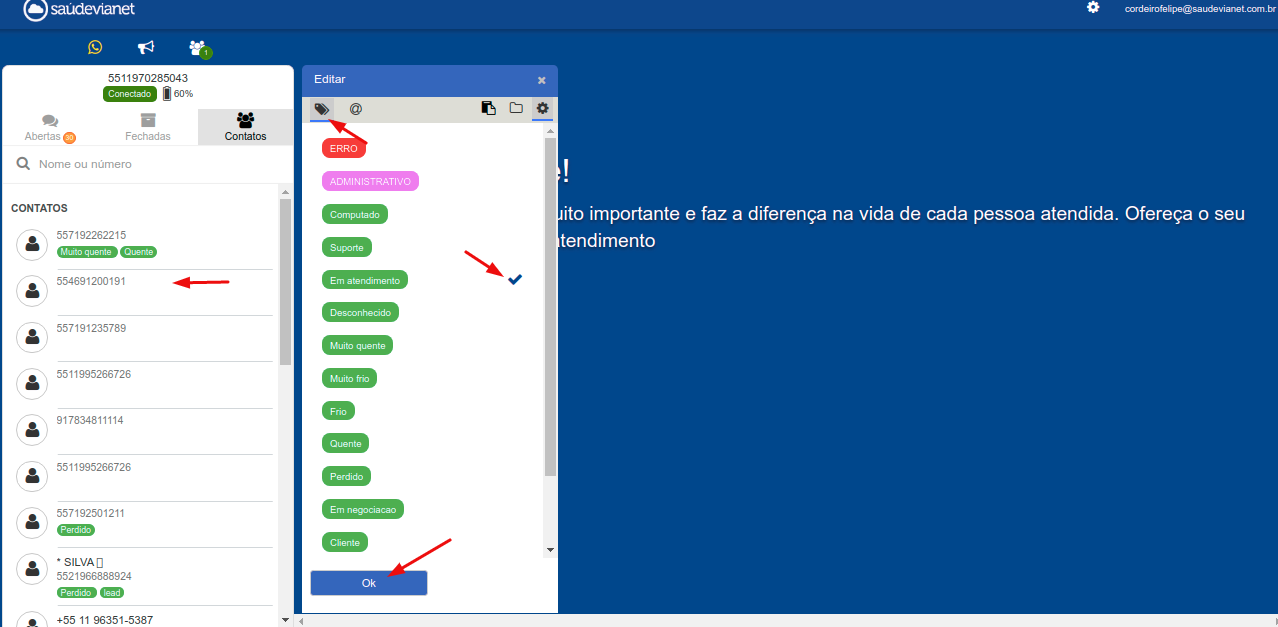
Para adicionar a tag ao paciente, é preciso acessar a conversa do contato, clicar na etiqueta e então selecionar as tags desejadas e finalizar clicando em ok.
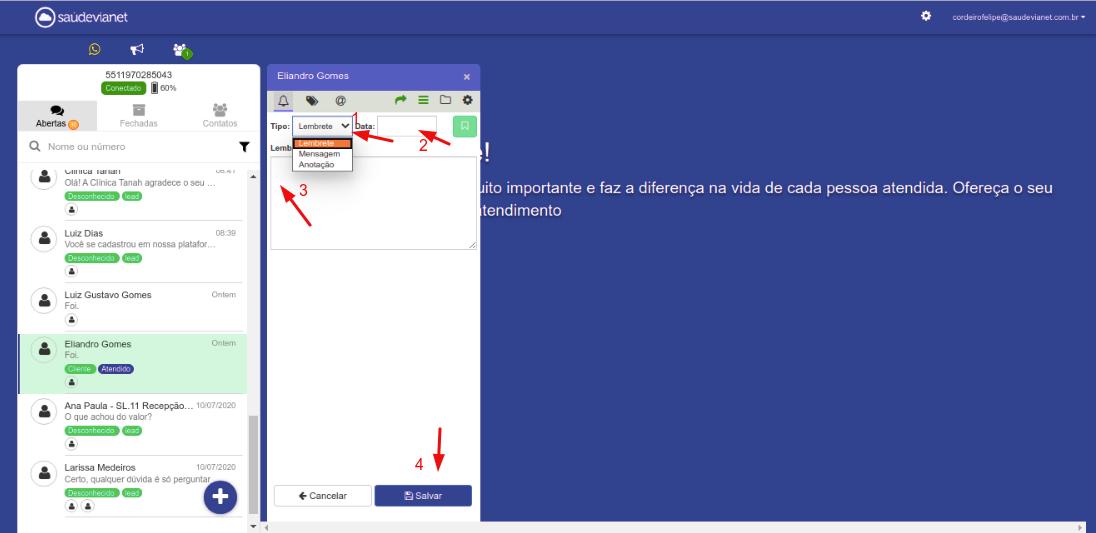
Clicando no sino poderá ver e adicionar lembretes e anotações existentes
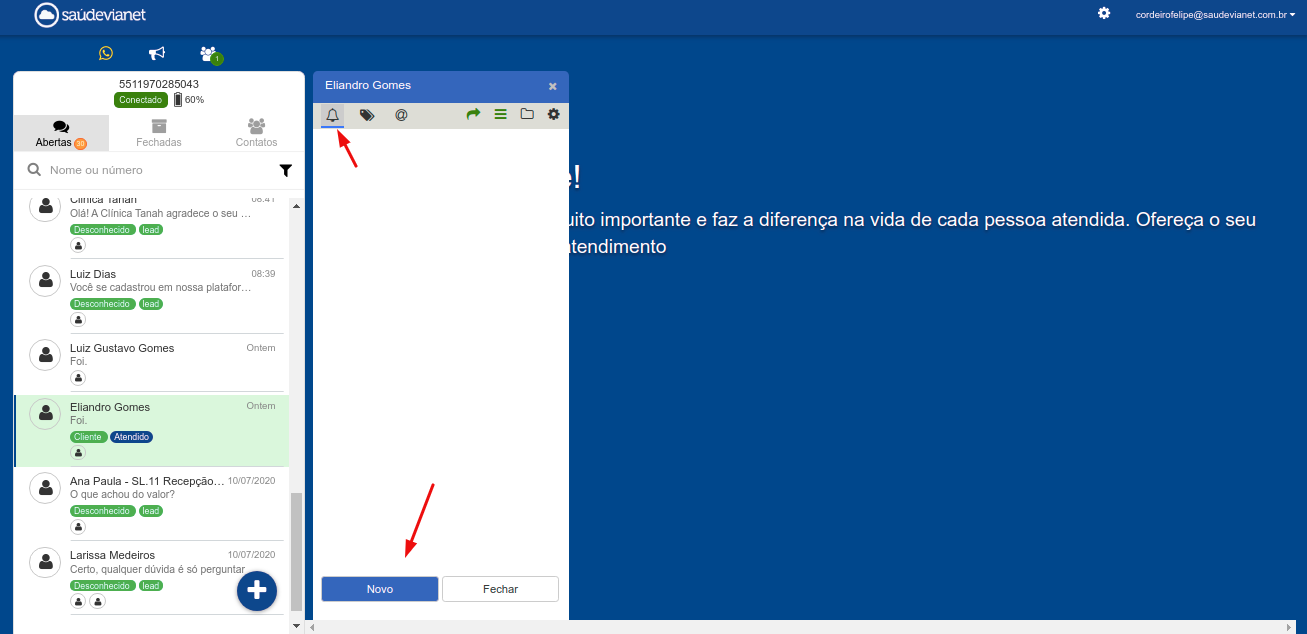
Ao adicionar um novo será exibida a tela abaixo, onde o usuário pode adicionar lembretes e anotações (1), data para o lembrete (2), o conteúdo da informação desejada e então salvar (4)
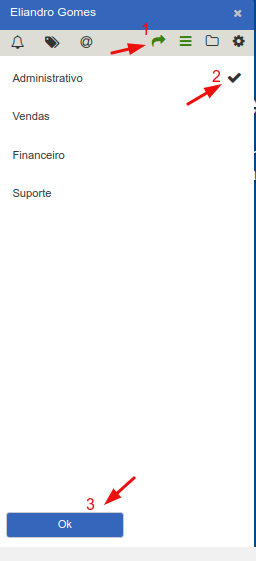
Ao clicar no ícone (1) você poderá selecionar uma das categorias existentes, assim os atendentes desse setor poderão realizar o atendimeto
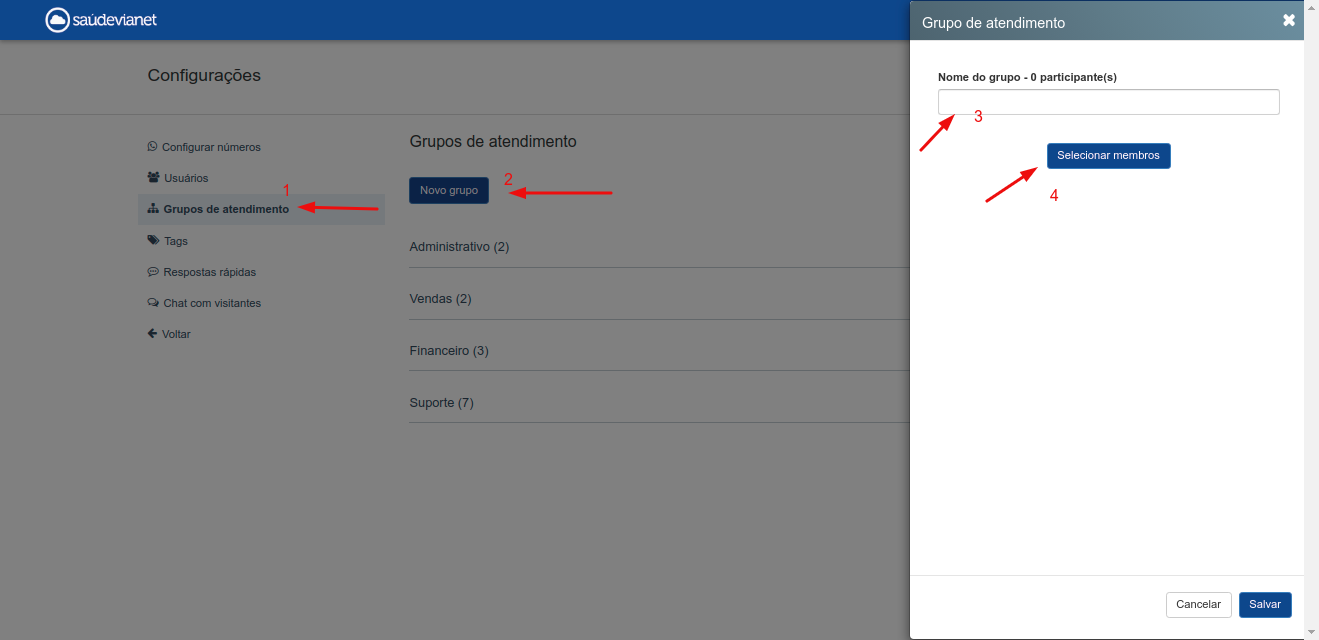
Clique nas configurações (engrenagem), selecione grupos de atendentes (1) e então adicione um novo grupo (2), adicionando o nome do grupo (3) e 4 selecionando os membros desse grupo, após isso salvar.